FLOW
ご利用の流れ
画面が少なく、見たまま操作できます。
はじめての方でも迷わず、導入したその日から使えます。
ここでは「最初の準備」と「運用スタート」の2ステップを、実際の画面とあわせてご案内します。

はじめての方へまずは数点からでOK!
よく使うもの・欠品したら困るものから始めて、
慣れたら少しずつ増やしましょう。
STEP 1
最初の準備(一度だけ)
はじめに一度だけ行う設定です。順番に進めれば、その日のうちに使いはじめられます。
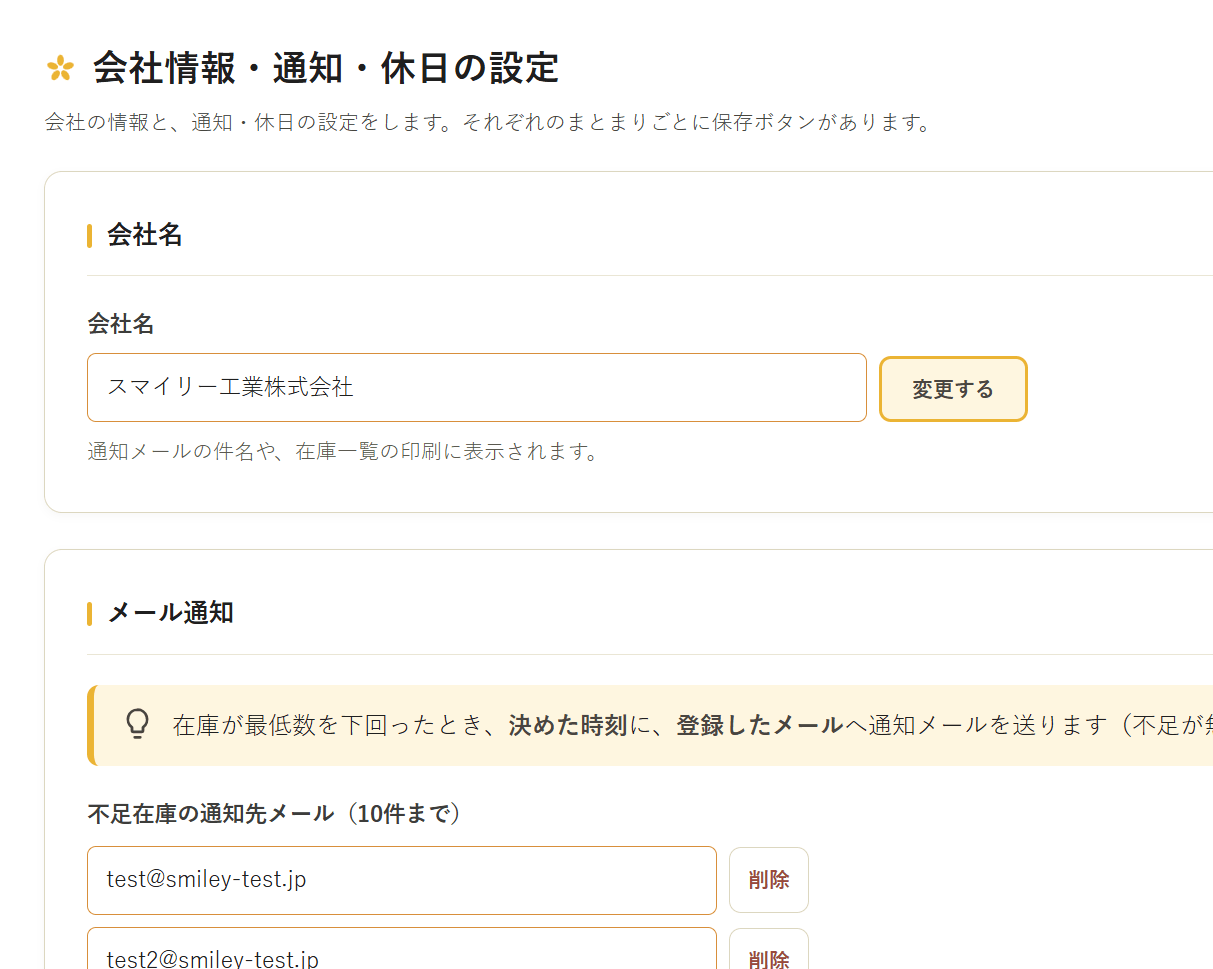
▲ 会社情報・通知・休日設定
1会社情報・通知・休日設定を行います
会社情報、在庫が少なくなった時・在庫のチェック漏れがあった時にお知らせするメールの宛先・送信時刻、定休日やお盆・年末年始などのお休みを設定します。
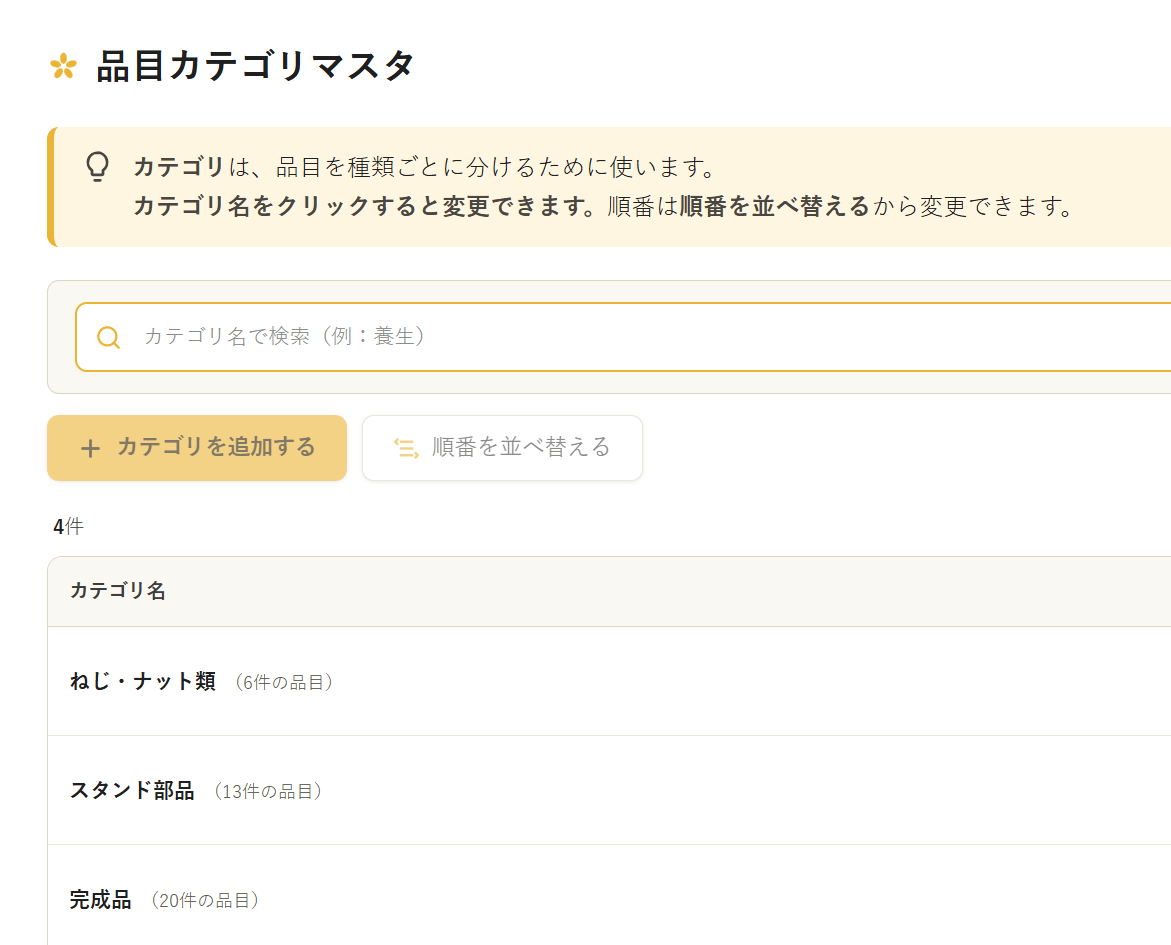
▲ 品目カテゴリマスタ
2品目カテゴリマスタを登録します
品目を種類ごとに分けるためのカテゴリを登録します。在庫一覧画面などで絞り込みができ、一覧が見やすくなります。
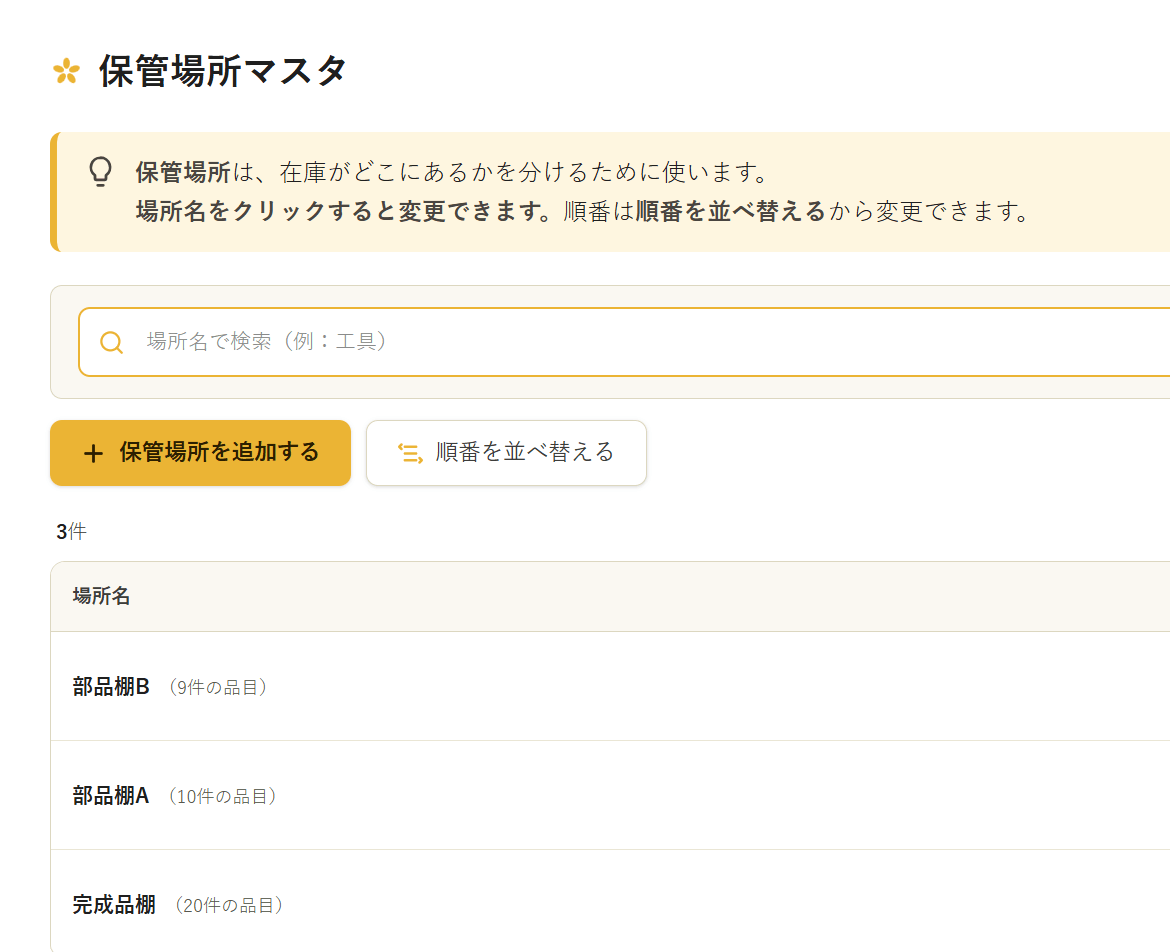
▲ 保管場所マスタ
3保管場所マスタを登録します
在庫がどこにあるかを分けるため、棚や倉庫などの保管場所を登録します。品目登録や在庫一覧で場所ごとの確認がしやすくなります。
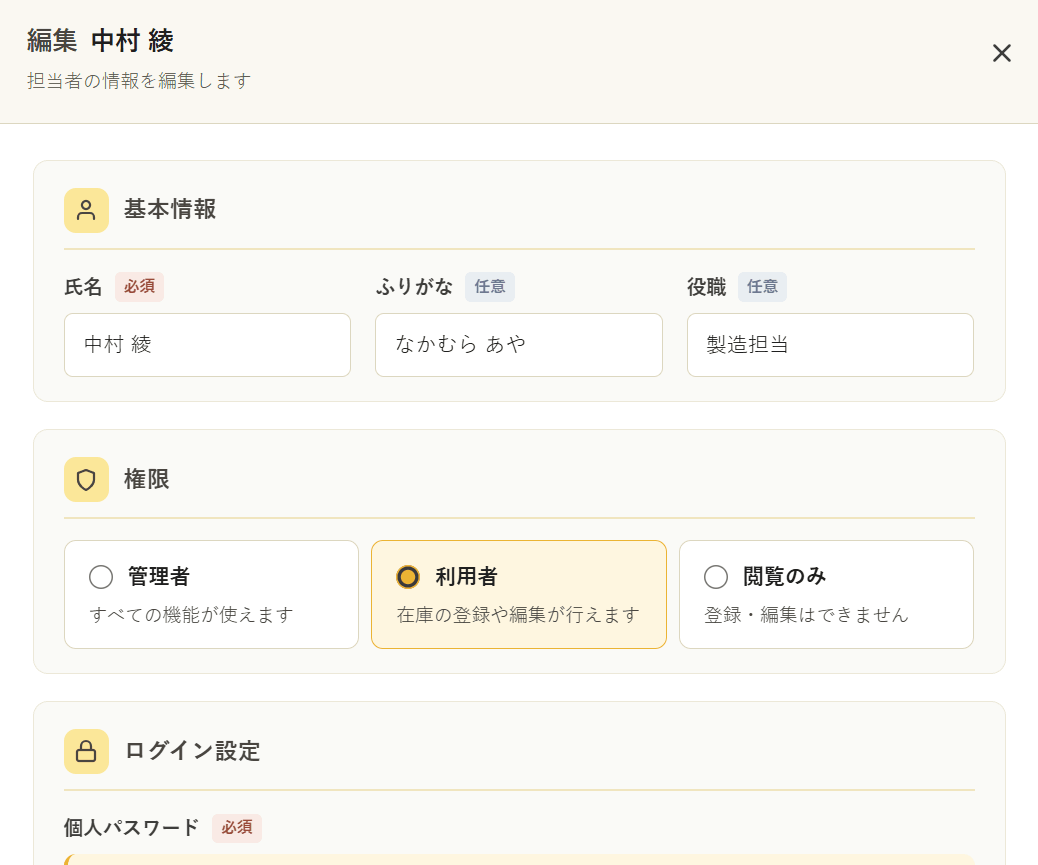
▲ 担当者マスタ
4担当者マスタを登録します
担当者やログインパスワードを登録します。管理者・利用者・閲覧のみの権限設定も行えます。
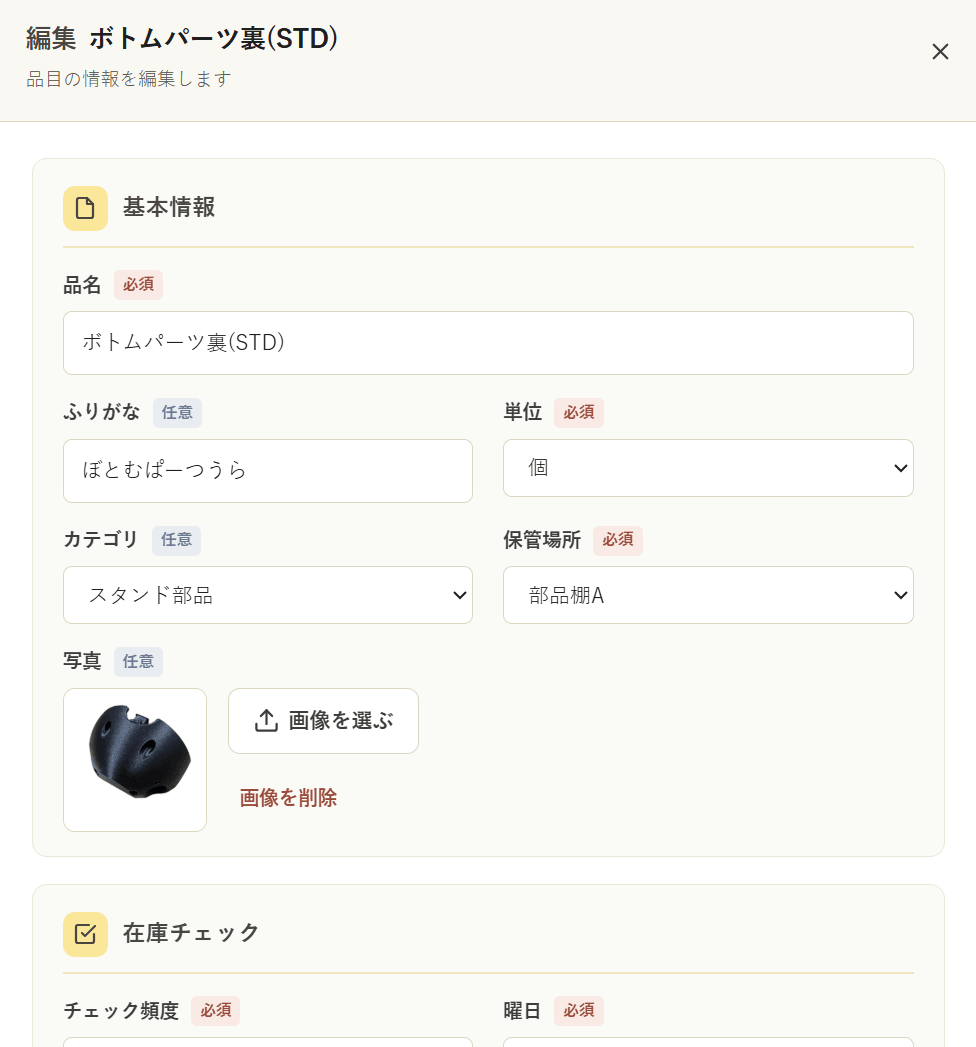
▲ 品目マスタ
5品目マスタを登録します
在庫管理する品目を登録します。最低在庫・チェック頻度(毎週/隔週/月1など)・数え方(数える/はかる)・在庫チェック担当者などを設定します。写真をスマホで撮影し、登録することもできます。
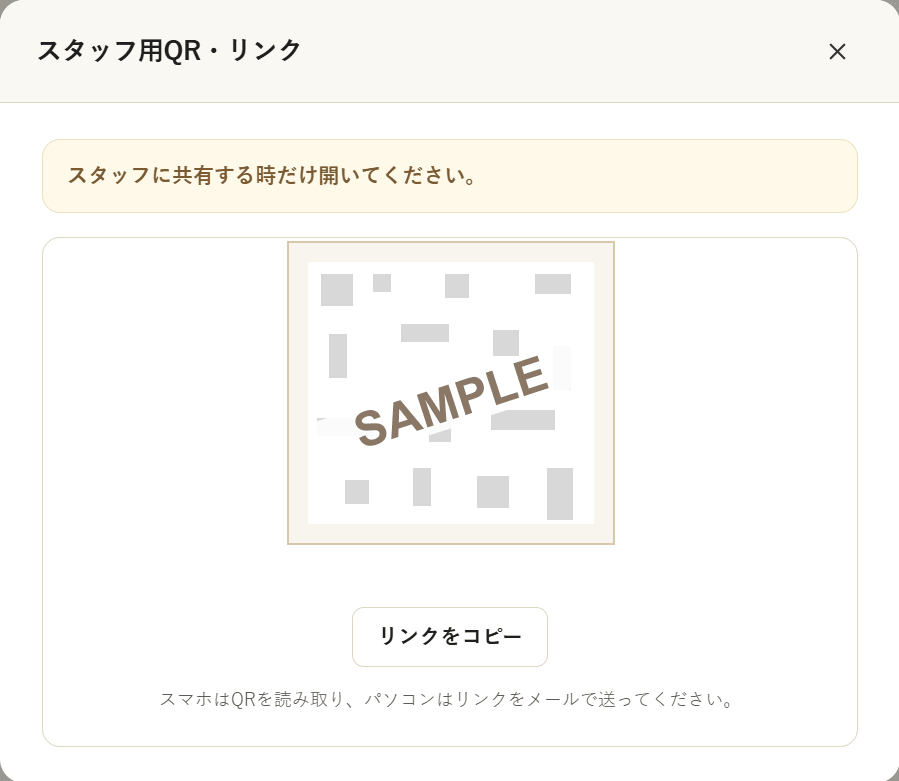
▲ 会社リンク・QRコード
6担当者にログイン用のQR・リンクを渡します
画面からQRコードを読み込むか、リンクURLを担当者に渡します。名前を選んでパスワード入力するだけの簡単入力画面へ。
STEP 2
運用スタート(くり返し)
準備ができたら、あとは決めた日に数えて入力するだけ。これをくり返します。
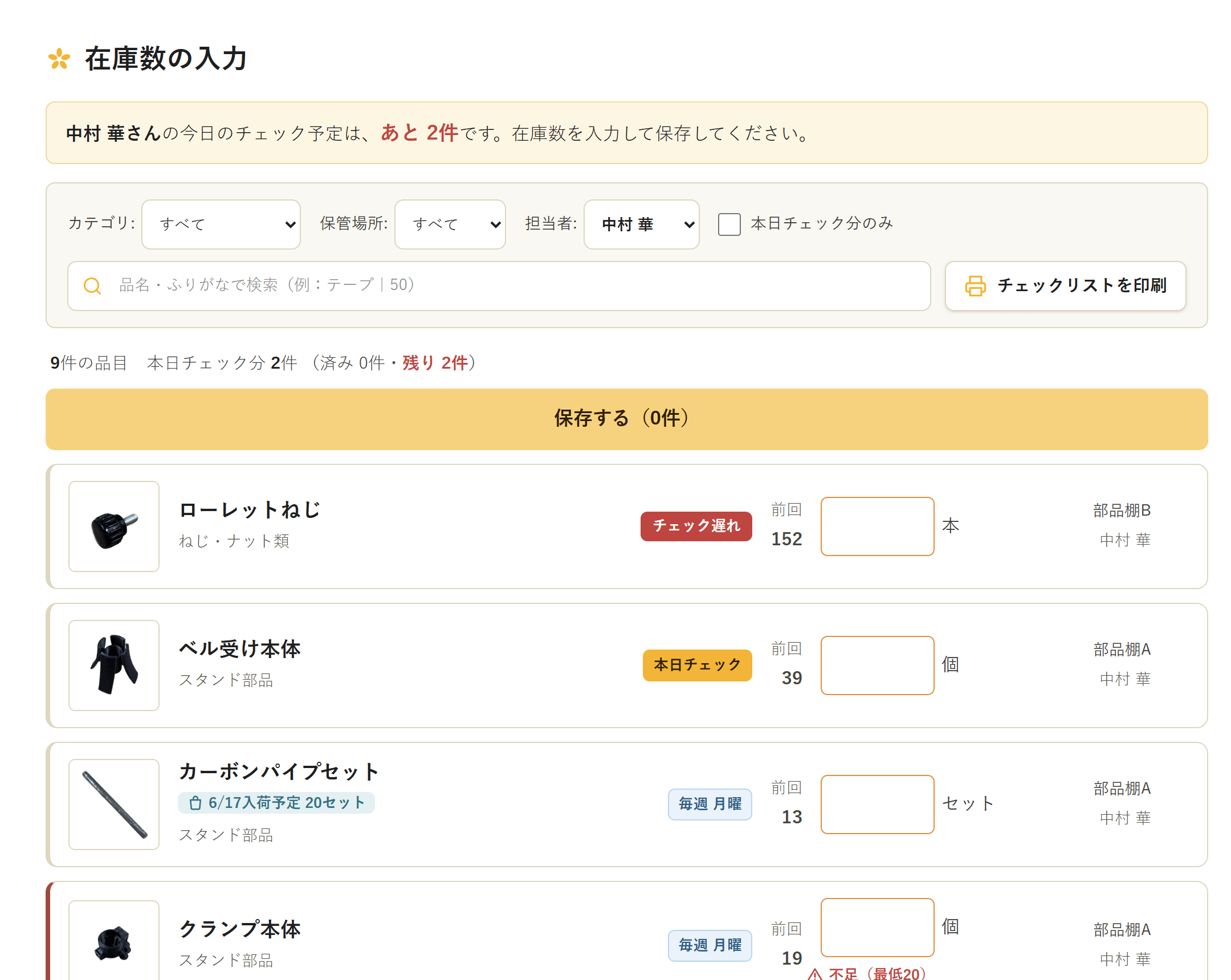
▲ 在庫数の入力
1在庫数の入力をします
決めた日に、いまある数を数えて入力するだけ。毎日の記録はいりません。数が多いものは「はかる」だけ(重さから個数を自動計算)。
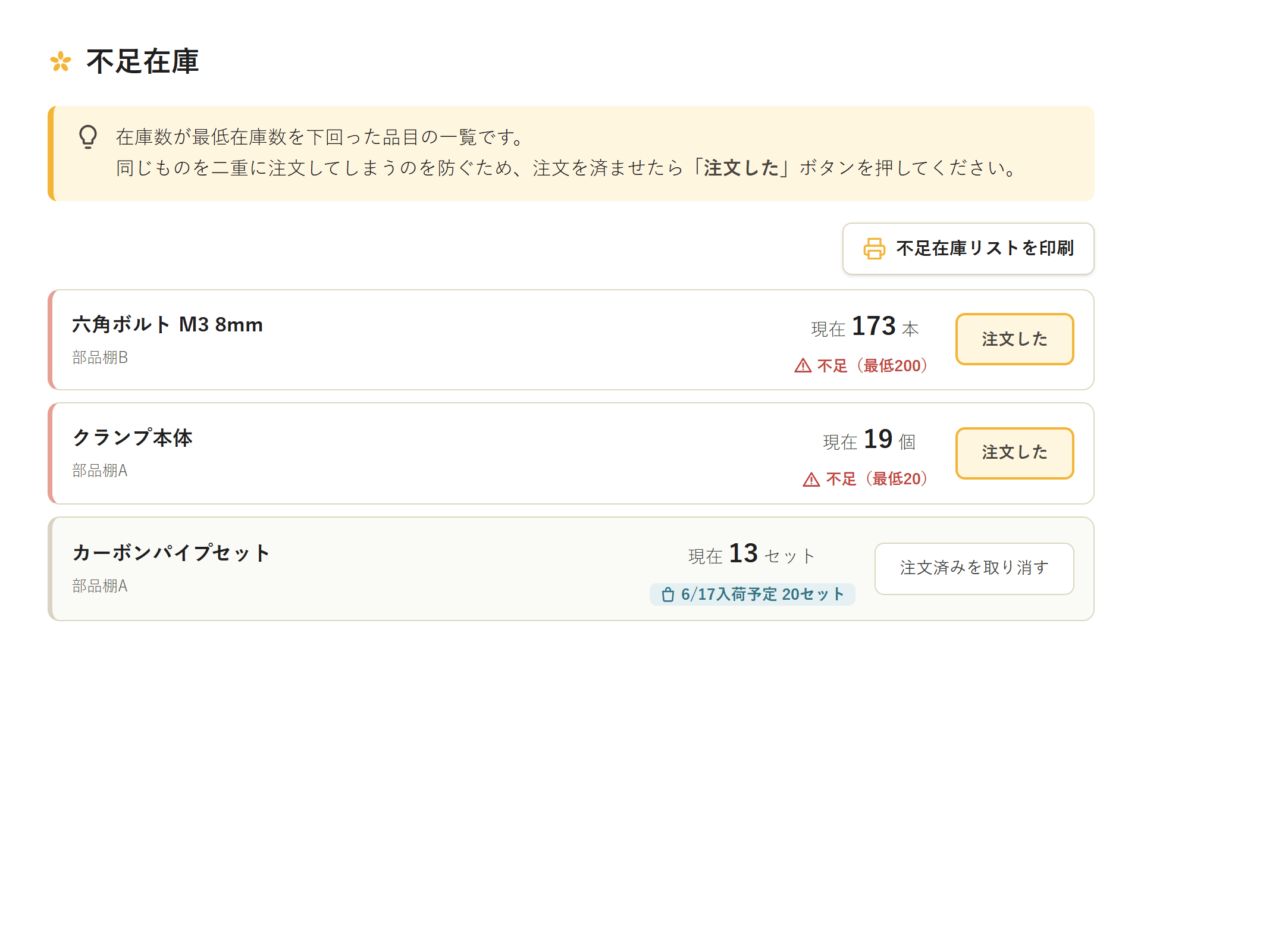
▲ 不足在庫
2在庫が不足したら、不足在庫の画面で確認できます
最低在庫を下回った品物だけをまとめて表示。注文したら「注文済み」にでき、入荷予定(例:6/15入荷予定)もわかります。
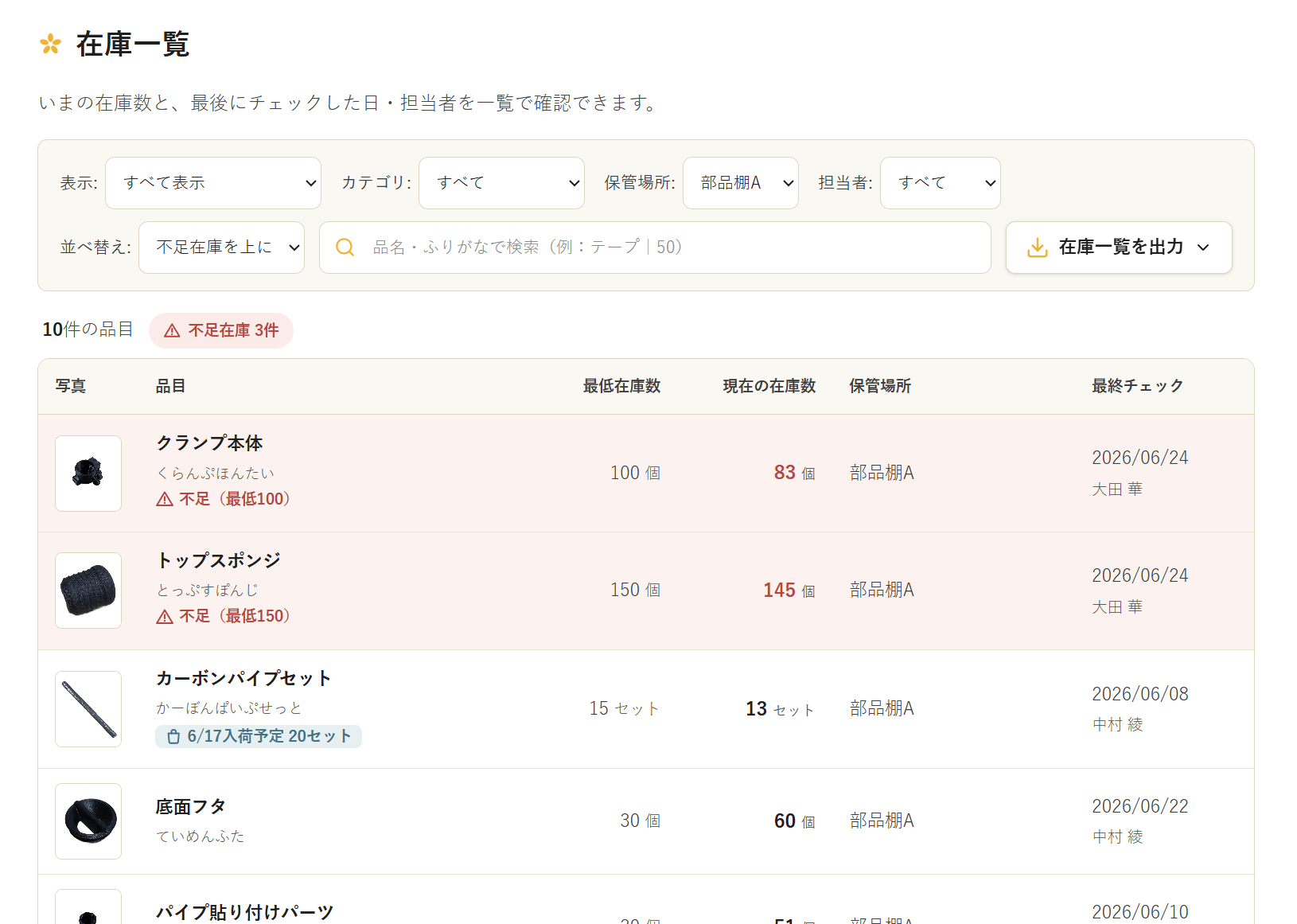
▲ 在庫一覧
3在庫一覧で、在庫数や状況を確認できます
全品の在庫数や状態を、いつでも一覧・検索で確認できます。印刷やExcel出力もできます。